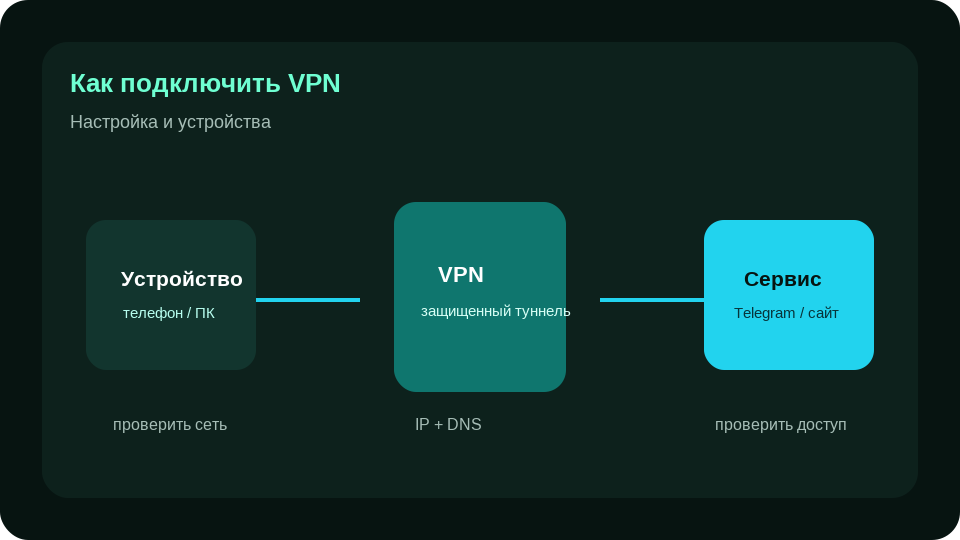
Что помогает решить эта страница
Дать базовую инструкцию подключения. Для сценария «настройка VPN на устройстве» решение лучше принимать по признакам: как подключить vpn: установка приложения, разрешение VPN, автозапуск, батарея, браузер, DNS и проверка статуса, а не по громким обещаниям.
Для страницы «Как подключить VPN» важно учитывать: многие ошибки возникают из-за отключенного разрешения VPN, экономии батареи или неверного приложения. Ниже — практический чеклист и объяснения, которые помогают проверить «как подключить vpn» без лишней путаницы.
| Зона проверки | Что смотреть | Зачем это важно |
|---|---|---|
| Устройство | как подключить vpn: установка приложения, разрешение VPN, автозапуск, батарея, браузер, DNS и проверка статуса | Разные устройства ломаются по-разному. |
| Соединение | IP, DNS, Telegram, нужные сайты | Один тест не показывает всю картину. |
| Комфорт | Скорость, звонки, автоподключение, локальные сайты | VPN должен быть удобен в ежедневном сценарии. |
Установка без лишних шагов
Настройка VPN начинается с простого маршрута: установить приложение, разрешить VPN-профиль, включить подключение и проверить результат. Страница «Как подключить VPN» должна вести пользователя по этим шагам спокойно, без лишних технических терминов.
Разрешения системы
На iPhone, Android и Windows VPN может не работать из-за системного разрешения, фонового ограничения или конфликта с другим приложением. Для «как подключить vpn» важно проверить именно эти базовые настройки до смены сервиса или сервера.
Автозапуск и батарея
На Android и некоторых оболочках экономия батареи может отключать VPN в фоне. В материале «Как подключить VPN» стоит отдельно напомнить про автозапуск, запрет оптимизации батареи и проверку после блокировки экрана.
Браузер и расширение
Если пользователь ставит VPN для браузера, он должен понимать границу такого решения. Для запроса «как подключить vpn» расширение может быть удобным, но оно не всегда влияет на Telegram, отдельные приложения и весь системный трафик.
Windows и DNS
На Windows часть проблем возникает после обновлений, смены сети или конфликта DNS. Страница «Как подключить VPN» должна давать последовательность: перезапустить клиент, проверить IP, сменить DNS при необходимости и протестировать Telegram Desktop отдельно.
Роутерный сценарий
VPN на роутере удобен, когда нужно покрыть несколько устройств, но он сложнее для диагностики. Для «как подключить vpn» важно объяснить, что ошибка на роутере влияет сразу на всю домашнюю сеть, поэтому тестировать нужно по одному устройству.
Первый запуск
Первый запуск не должен превращаться в хаос. В теме «Как подключить VPN» лучше проверить один сайт, один мессенджер, один локальный сервис и скорость. Если все менять одновременно, пользователь не поймет, какое действие помогло.
После обновления
После обновления системы или VPN-приложения настройки могут измениться. Для страницы «как подключить vpn» полезно повторить короткий тест: разрешение VPN, IP, DNS, Telegram, браузер и работа в фоне.
Задача страницы «Как подключить VPN»
Эта страница закрывает не общий интерес к VPN, а отдельный пользовательский маршрут: дать базовую инструкцию подключения. Для запроса «как подключить vpn» важно сразу определить устройство, сеть, приложение и критерий успеха. Если этого не сделать, пользователь будет проверять все подряд и не поймет, где проблема: в VPN-клиенте, Telegram, DNS, браузере, мобильном операторе или конкретном сайте.
Мини-чеклист для «как подключить vpn»
Перед тестом по теме «Как подключить VPN» полезно зафиксировать исходную точку: какая сеть используется, какое устройство подключается, нужен ли Telegram, какие сайты должны открываться и что считается нормальной скоростью. Такой чеклист делает статью самостоятельной, а не копией соседней инструкции, потому что каждый запрос проверяется через свой практический контекст.
Как читать результат
Если после настройки по теме «как подключить vpn» один сервис работает, а другой нет, это еще не доказывает, что VPN выбран неправильно. Для страницы «Как подключить VPN» результат нужно читать по нескольким признакам: IP изменился или нет, DNS не конфликтует, Telegram ведет себя стабильно, локальные сайты не ломают основной сценарий, а приложение не отключается в фоне.
Когда переходить к сервису
Переход к MatrixVPN на странице «Как подключить VPN» уместен после диагностики, а не до нее. Пользователь должен понимать, зачем ему сервис: для телефона, Telegram, белого списка, Windows, браузера, роутера или сравнения вариантов. Тогда CTA работает как логичный следующий шаг по запросу «как подключить vpn», а не как случайная рекламная вставка.
Практический пример для «Как подключить VPN»
Представим, что пользователь пришел именно по запросу «как подключить vpn» и хочет быстро понять, что делать дальше. Сначала он проверяет текущую сеть, затем включает VPN, открывает основной сервис из своего сценария, после этого сравнивает поведение в браузере и приложении. Такой пример делает страницу ближе к реальной задаче, а не к универсальной статье про VPN.
Граница применимости
Материал «Как подключить VPN» не должен обещать больше, чем может дать VPN. Он помогает выбрать порядок проверки, понять вероятные причины сбоя и подготовиться к переходу на сервис. Но итог всегда зависит от устройства, сети, версии приложения, региона сервера и того, какие сайты или мессенджеры пользователь считает обязательными для себя.
Что не стоит смешивать
В теме «как подключить vpn» важно не смешивать разные симптомы. Медленный YouTube, неработающий Telegram-звонок, ошибка входа на российский сайт и отключение VPN после блокировки экрана — это разные проблемы. Если объединить их в один вывод, пользователь получит неверную рекомендацию. Поэтому страница разделяет сеть, устройство, приложение и нужный сервис.
Проверка через сутки
Через сутки после настройки по статье «Как подключить VPN» полезно повторить короткий тест. VPN мог работать в момент установки, но затем изменились сеть, заряд батареи, фоновые разрешения или поведение Telegram. Повторная проверка показывает, подходит ли решение для ежедневного использования, а не только для первого запуска.
Что улучшать на странице
Если страница «Как подключить VPN» начнет получать показы, ее стоит развивать по фактическим запросам. Для «как подключить vpn» можно добавить больше примеров, отдельную схему проверки, частые ошибки пользователей, уточнения по устройствам и ссылки на соседние материалы. Так статья растет без дублей и сохраняет собственную задачу.
Короткий вывод по запросу
Итог для «как подключить vpn» должен быть прикладным: что проверить первым, где чаще возникает ошибка, когда менять сервер, когда смотреть настройки устройства и когда открывать MatrixVPN. Такой вывод полезнее, чем повторять общие преимущества VPN, потому что пользователь получает порядок действий для своей конкретной ситуации.
Контрольный сценарий для «Как подключить VPN»
Финальная проверка должна повторять реальное использование. Если человеку нужен Telegram, он тестирует сообщения, медиа и звонки. Если нужен браузер, открывает несколько сайтов. Если важен белый список, сравнивает локальные сервисы с VPN и без него. Для запроса «как подключить vpn» такой контрольный сценарий лучше любого абстрактного обещания, потому что показывает, подходит ли решение именно под привычный день пользователя.
Готовы проверить MatrixVPN?
Открывайте сервис после того, как сопоставили его с задачей «как подключить vpn».